今回の記事では、令和8年度より実施される予備試験論文式のCBT方式に対応した本講座における答案のご作成およびご提出方法についてご案内をいたします。
法務省公開のCBT体験版アプリを使用する方法
令和7年8月29日に法務省より、CBT体験版アプリの最新バージョンが公開されました(以下、「CBTアプリ」と言います。)。
最新バージョンでは、令和2年から令和6年までの論文式試験の過去問が掲載されることとなりました。なお、本記事作成の時点で令和7年の問題文はPDFで公表されておりますが、今後CBTアプリ内に掲載されるかについては、現時点では不明です。
そこで、柏谷メソッドでは、本番と同様の環境で答案作成をしていただくために、CBTアプリを使用することをオススメします。
CBTシステム体験版で答案を作成後は、打ち込んだ文章データをコピーし、弊社がご提供する答案用紙のWordファイルにペースト(貼り付け)した上で、ご提出いただく流れとなります。
■予備試験論文式 答案用紙書式
https://shihoushiken.biz/wp/wp-content/uploads/2026/01/8a1e9b624c8c55f438c22e48a2bf1bba.doc
※1.令和7年8月29日付のCBTアプリ体験版の更新にて、アプリ内の予備試験論文式の答案書式が、司法試験と同様に23行で実装されました。
→その後、法務省ホームページの『CBT方式に関するQ&A』12月3日付の更新内容にて、CBT試験における予備試験の答案用紙(入力欄)の仕様が1ページあたり23行に確定いたしました。
(令和7年まで実施されていた手書き試験の答案用紙は1ページあたり22行となっておりましたが、CBT試験に移行後は予備試験・司法試験ともに答案用紙の行数は1ページあたり23行に統一となります。)
→令和8年1月5日付にて、CBTシステム体験版の答案用紙の書式に合わせて、フォントや1行あたりの文字数などの調整を行いました。
※2.同『CBT方式に関するQ&A』12月3日付の更新内容にて、キーボードの「F11」キー(又は「Fn + F11」キー)を押下することで、CBT体験版アプリの全画面表示を解除できることが判明いたしました。
これまでは作成文章の答案用紙(Word形式)への貼り付け前に一度アプリを終了する必要がありました。
これからはアプリを終了せず、①アプリ画面の全体表示を解除し、②CBT体験版アプリで作成した文章データをコピー後に、③答案用紙へペースト(貼り付け)する、と作成文章の答案書式へのコピー&ペーストが安全に行えるようになりました。
1. 答案作成の流れ
ご提出予定の年度及び科目の問題を、CBTアプリで選択していただき、答案の作成をしていただきます。
※1.過去問の対象年度につきましては、直近の予備試験論文式過去問3年分になります。
詳しくは『予備試験 応用インプット・アウトプット講座』紹介ページ内の「③3年分の答案添削(CBT対応版)」の項目をご確認ください。
※2.アプリ内での法文は令和7年8月29日時点で令和7年司法試験用法文となっております。
令和7年10月17日付のQ&A更新では、令和8年の司法試験論文式については、紙媒体での法文も配布する予定と発表されました。
一方、令和8年予備試験論文式での紙媒体での法文の配布は検討中となっております。
現時点では、画面表示された法文に慣れていただくのがよいかと思います。
※3.アプリ内では試験時間を設定することが可能ですが、設定時間を過ぎても、アラームなどの音や通知などで知らせる機能はございません。アラームで明確に終了時間を把握したい場合には、スマートフォンのアプリなどでアラームの設定をされるとよいかと思います。
予備試験の答案作成時間につきましては、実務基礎以外の科目(選択科目を除きます)については1科目60分、実務基礎科目については1科目80分となります。答案は1科目ずつ作成してください。例えば、憲法・行政法の場合、アプリ内では双方の問題文と答案用紙が掲載されておりますが、いずれか一方のみを作成するようにしてください(まとめて作成した場合、仕様上1通のみしかコピーできないため、残りの答案を保存することができません)。
なお、実際の試験時間は以下の通りです。
■憲法・行政法:2時間20分
■刑法・刑事訴訟法:2時間20分
■民法・商法・民事訴訟法:3時間30分
■民事実務基礎・刑事実務基礎:3時間
各科目別に見た場合、実際の試験時間よりも10分短い答案作成時間の設定となっておりますが、本番で時間不足とならないためのトレーニングだと思ってください。
途中答案となった場合であっても、必ずご提出ください。途中答案であっても問題ございません。
2. 作成した答案のコピー&ペースト(貼り付け)
答案の作成が終了しましたら、作成した答案文章の答案書式へのコピー&ペースト(貼り付け)の作業に移ります。
CBTアプリの試験を終了させずに、キーボードの「F11」キー(又は「Fn + F11」キー)を押して、CBTアプリの全画面表示を解除します。
※試験を終了してトップ画面に戻ると、作成した答案のデータが消去されてしまうためご注意ください。
CBTアプリのウィンドウ表示への切り替えを確認しましたら、アプリ内で作成した答案の文頭にマウスのカーソルを移動させ、左クリックをしたまま、最下部に向かってマウスを動かすことで、文章全体を選択することが可能となっています。
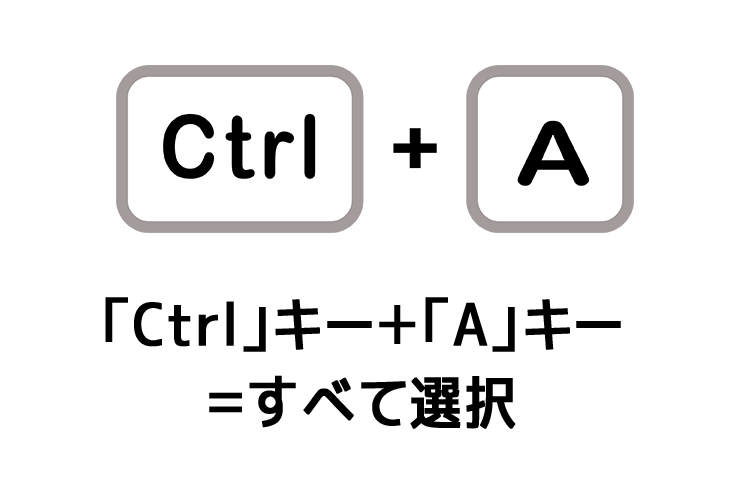
また、キーボードの「Ctrl」キーと「A」キーを同時に押すことで、一気に文章全体を選択することも可能となっています。
文章全体を選択後は、マウスの右クリックを押すことで、「コピー」というコマンドが出てくるため、こちらを選択することで、作成した答案の文章をコピーすることができます。
また、キーボードの「Ctrl」キーと「C」キーを同時に押すことで、コピーが可能となっています。
文章をコピーした後は、CBTアプリを終了し、あらかじめ配布しているWordファイルに、コピーした文章を貼り付けていただきます。
Wordファイルを開いていただき、マウスの右クリックを押すことで、「貼り付け」のコマンドが出てくるため、こちらを選択することで、Wordファイルに作成した文章を反映させることができます。
また、キーボードの「Ctrl」キーと「V」キーを同時に押すことで、ペーストすることも可能となっています。
ただし、Wordファイルにペースト(貼り付け)をすると、行ズレ等の書式の乱れが発生してしまいます。
そのままご提出いただければ、弊社にて行ズレ等を整えたうえで添削をさせていただきます。
※弊社にて行ズレ等を整える際、どこで改行したか等の違いが出てくる可能性もございますので、段落等のズレはある程度調整されたうえでご提出いただければ、より正確に採点ができるかと思います。
3. 答案の提出
ご作成いただきました答案ファイルは、弊社宛にメールにてお送りください。
※メールで送信できない等の不具合がございましたら、個別に対応させていただきますのでご連絡ください。
メールアドレス:info@kashiwadani-method.co.jp
ファイルの形式につきましては、行ズレ等の書式修正が必要な場合には、弊社にて編集が可能なWord,PDFの形式にてご提出いただきますようお願いいたします。
4. アプリを使用する上での注意点
1. タイマーが機能していない
試験時間を設定することができるものの、設定時間の経過をお知らせしてくれるアラームなどの機能がありません。
2. 答案書式に貼り付ける際に行ズレが発生する
重ねてのご案内となりますが、Wordファイルにペースト(貼り付け)をすると、行ズレ等の書式の乱れが発生してしまいます。
そのままご提出いただければ、弊社にて行ズレ等を整えたうえで添削をさせていただきます。
※弊社にて行ズレ等を整える際、どこで改行したか等の違いが出てくる可能性もございますので、段落等のズレはある程度調整されたうえでご提出いただければ、より正確に採点ができるかと思います。
3.弁護士職務基本規程が法令検索に掲載されていない
現状では、弁護士職務基本規程がアプリ内の法令検索機能に掲載されていません。
そのため、実務基礎の答案ご作成時には、別途皆様で紙に印刷して用意していただくこととなります。
「弁護士職務基本規程」については、日本弁護士会連合のホームページにて公開されています。
もっとも、試験用法文についても紙媒体での配布が検討されているため、すべての法令を紙媒体で対応していただくのもよいかと思います。
CBTアプリによる答案の作成・提出方法まとめ
① CBTアプリで、対象年度内の任意の過去問を開く。
② 作成時間(実務基礎科目60分,それ以外の科目80分)以内で答案を作成する(※途中答案でも必ずご提出ください。)。
③ CBTアプリの試験を終了させずに、「F11」キー(又は「Fn + F11」キー)を押して、CBTアプリの全体画面表示を解除する。
④作成答案の文章を「全体選択」(「Ctrl」キー+「A」キー)の状態にして、「コピー」(「Ctrl」キー+「C」キー)する。
⑤ 答案用紙(Word形式)を開き、コピーした答案の文章を「貼り付け(ペースト)」(「Ctrl」キー+「V」キー)する。
⑥ 作成答案ファイルを、弊社宛にメール(info@kashiwadani-method.co.jp)にてご提出ください。
※Wordファイルへの貼り付けの際に発生する文章内の行ズレは、添削前に弊社にて修正いたします。
(改行位置などより正確な添削を希望する方は、行や段落のズレを修正した上でのご提出も可能です。)。
CBTアプリを使用しない答案の作成方法
記事作成時点におけるCBTアプリでは、令和2年以降の問題しか掲載されておりません。
そのため、令和2年以前の問題を解く場合には、CBTアプリを使用せずに本番と同様の環境で答案を作成していただければと思います。
本項では、CBTアプリを使用せずに本番と同様の環境で答案をご作成いただく方法をご案内させていただきます。
1. ご用意いただくもの
まず、皆様にご用意いただくものは、以下の通りとなっております。
1. パソコン(OSはWindows/Macのどちらでも構いません。)
2.紙の六法(令和7年7月30日時点の発表で法文の紙媒体での配布が検討されているため、必要に応じてご用意ください。)
3.メモ用紙(答案構成に使用します。)
4.Microsoft Word(答案用紙の表示及び作成に使用します。弊社にて配布の答案書式をご活用ください。)
5.PDF閲覧用ソフト(問題用紙の表示及び書き込みに使用します。)
6.ブラウザソフト(法令の表示に使用します。)
これらを活用していただき、答案の作成および提出をする形となります。
※ご不明点等がございましたら、お気軽にお問い合わせください。
2.答案作成にあたっての準備
試験本番と同様の環境の設定にあたり、①PDF閲覧ソフト(問題文),②ブラウザ(法令),③Microsoft Word(答案用紙)をPCモニタ上に3分割で表示する必要があります。
本項では、3つのソフト/ブラウザを画面上に3分割表示する手順として、2つの方法をご案内させていただきます。
1.手動による画面分割方法
まずは、法務省より公開されているCBTアプリと、同様の画面表示にしていただくために、Word、PDF閲覧ソフト、ブラウザソフトを同時に起動していただくこととなります。
それぞれのソフトを起動した後は、すべてフルスクリーン(全画面表示)の状態を解除します。
右上に3つ並んでいるボタンのうちの、真ん中の四角形のボタン(最大化/縮小ボタン)をクリックすることで、フルスクリーン状態を解除することが可能となっています。
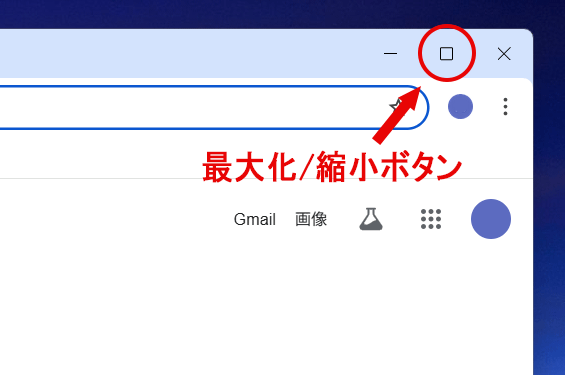
フルスクリーンを解除し、表示されているウインドウの一番上部をクリックしながらマウスを動かすことで、ウインドウの位置を調整することが可能となります。
そこでウインドウをクリックしたまま、画面の左右どちらでも良いので、端の方に近づけると、対象のウインドウが画面の半分に表示されるよう調整することが可能となります。
まずはPDF閲覧ソフトを画面の左端まで持っていき、画面の左半分に表示します。
その後、ブラウザソフトとWordソフトも、同様の操作でそれぞれ画面右端上部と右端下部に配置します。
3つのウィンドウの大まかな配置が決まりましたら、後は各ウインドウ外枠の境界線までカーソルを移動させ、カーソルを両矢印「↔」の状態にして、ウインドウの高さや幅を適宜調整しましょう。
最終的な画面の表示としては、以下のような形で調整をしていただきます。
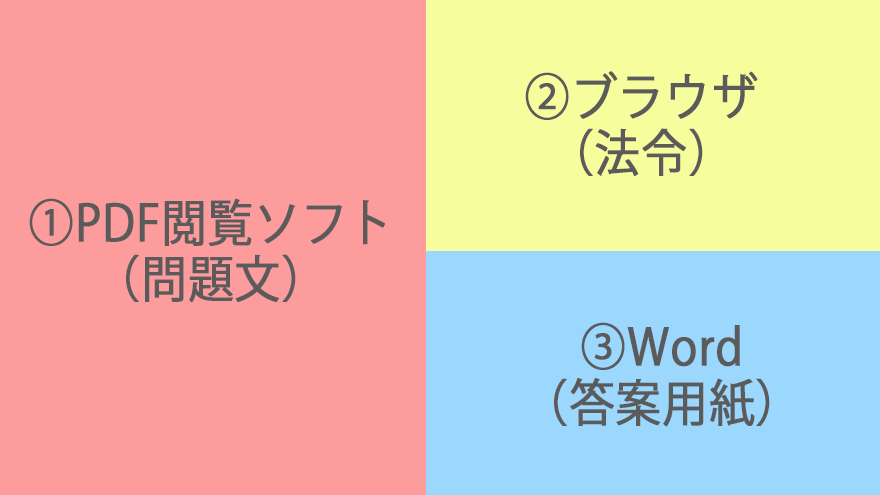
2.スナップ・レイアウト機能による画面分割方法
Windows11をお使いの方であれば、各ブラウザやウィンドウ右上の「最大化/縮小ボタン(右上中央の四角形のボタン)」の上にカーソルを置き続けることで、上記同様のレイアウトで綺麗にソフトを配置するように選択することが可能となります(スナップ・レイアウト機能)。
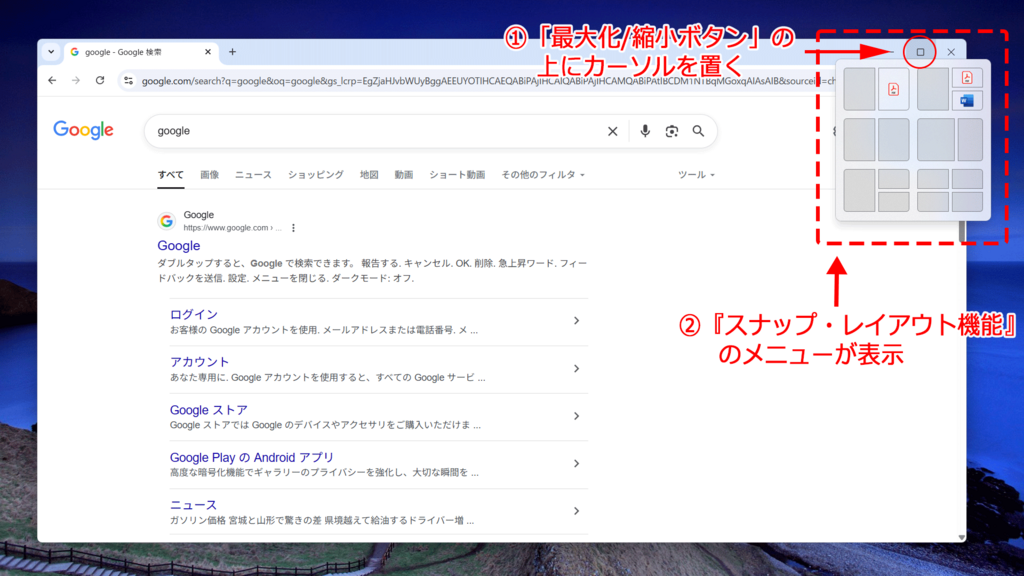
※CBTアプリでは、問題文・法文・答案用紙の表示/非表示を切り替えることで、2分割表示や単体表示も可能となっておりますので、同様に必要に応じて表示分割を変更していただくとよいかと思います。
3.各ソフトを利用方法と注意点
(1)PDF閲覧ソフト
法務省公開のアプリケーションによると、問題文にはマーカーやマウスによるペンでの描画が可能となっております。
そのため、PDF閲覧ソフトでは、マーカーなどのハイライト機能が利用できるものを使用し、本番とほぼ同様の環境をご用意いただければと思います。
Adobeのソフト(Adobe Acrobat Reader)が無料で利用できるため、こちらを推奨しています。
■ Adobe Acrobat Reader:https://get.adobe.com/jp/reader/
(2)ブラウザソフト
ブラウザソフトでは、法令検索システムを表示していただくこととなります。
基本的にはe-Gov法令検索というサイトを利用していただくことで、本番とほぼ同様の環境で条文検索が可能になるかと思います。
もっとも、注意しなければならないのは、上記のサイトでは裁判所の規則制定権にもとづいて公布されている、「民事訴訟規則」及び「刑事訴訟規則」が含まれていません。また、法令ではない「弁護士職務基本規程」も掲載されておりません。
そのため、「民事訴訟規則」及び「刑事訴訟規則」については、裁判所のホームページから、PDFで公開されているものを、別のタブで表示する必要があります。
「弁護士職務基本規程」については、日本弁護士会連合のホームページにて公開されています。実務基礎の答案ご作成時には、そちらを別途タブに表示した上で、答案のご作成をお願いいたします。
また、ブラウザソフトではなくとも、ご自身が利用されている法令ソフトなどがあれば、そちらをご利用いただくのもよいかと思います。
(3)Word
Microsoft Office以外にも、文書作成ソフトは存在しますが、答案用紙がWordベースで作成されており、これらのソフト以外を利用することで、文字数や行にズレが生じてしまう可能性があります。
そのため、基本的にはWordでの作成を推奨しております。
4.答案の作成方法
これまでの手順で本試験に近い答案作成の準備が整いましたら、実際に時間を測定のうえ、答案を作成ください。
予備試験の答案作成時間につきましては、実務基礎以外の科目(選択科目を除きます)については1科目60分、実務基礎科目については1科目80分となります。
各科目別に見た場合、実際の試験時間よりも10分短い答案作成時間の設定となっておりますが、本番で時間不足とならないためのトレーニングだと思ってください。
途中答案となった場合であっても、必ずご提出ください。途中答案であっても問題ございません。
5. 答案の提出方法
ご作成いただきました答案ファイルは、弊社宛にメールにてお送りください。
※メールで送信できない等の不具合がございましたら、個別に対応させていただきますのでご連絡ください。
メールアドレス:info@kashiwadani-method.co.jp
より簡単に答案を提出されたい方向け
以上、ご案内した内容は、来年度以降に実施される論文式本試験の本番に近い環境での答案作成を希望される方に向けた答案作成・ご提出方法となります。
より簡単に答案をご提出されたい方は、以下の方法で答案をご作成・ご提出ください。
①作成時間:実務基礎80分,それ以外の科目60分以内でパソコンで答案をご作成(Word,一太郎などの文書作成ソフトを使用)
②作成答案をメールにてご提出
メールアドレス:info@kashiwadani-method.co.jp
その後弊社にて、ご提出答案のフォーマットを整えたうえで、添削の収録へ進めさせていただきます。
柏谷メソッドの学修方法については無料ガイダンス・個別面談で!

※司法試験に関する情報は変更される可能性があります。法務省等のサイトで必ずご自身でご確認ください。参考:https://www.moj.go.jp/barexam.html